Tipos de graficos en excel
Tipos de gráficos disponibles
Gráficos de columnas
Los datos que se organizan en columnas o filas en una hoja de cálculo se pueden trazar en un gráfico de columnas. Un gráfico de columnas muestra normalmente categorías a lo largo del eje horizontal y valores a lo largo del eje vertical, como se muestra en este gráfico: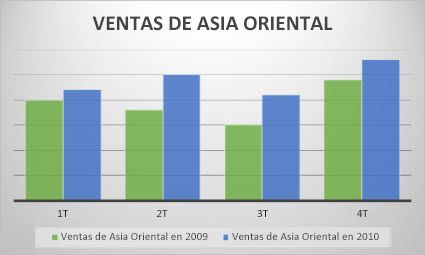
Tipos de gráficos de columnas
-
Columnas agrupadas Un gráfico de columnas agrupadas muestra valores en columnas 2D. Use este gráfico cuando tenga categorías que representen:
-
Rangos de valores (por ejemplo, recuentos de elementos).
-
Disposiciones de escala específicas (por ejemplo, una
escala de Likert con entradas, como totalmente de acuerdo, de acuerdo,
neutral, en desacuerdo, totalmente en desacuerdo).
-
Nombres que no se encuentran en ningún orden específico
(por ejemplo, nombres de artículos, nombres geográficos o los nombres
de personas).
-
Rangos de valores (por ejemplo, recuentos de elementos).
-
Columnas apiladas Un gráfico
de columnas apiladas muestra valores en columnas apiladas 2D. Use este
gráfico cuando tenga varias serie de datos y desee destacar el total.
-
Columnas 100% apiladas Un
gráfico de columnas 100% apiladas muestra valores en columnas 2D que
están apiladas para representar el 100%. Use este gráfico cuando tenga
dos o más series de datos y desee destacar las contribuciones al
conjunto, especialmente si el total es el mismo para cada categoría.
Gráficos de líneas
Se pueden trazar datos que se organizan en columnas o filas de una hoja de cálculo en un gráfico de líneas. En un gráfico de líneas, los datos de categoría se distribuyen de forma uniforme a lo largo del eje horizontal y todos los datos de valores se distribuyen de forma uniforme en el eje vertical. Los gráficos lineales pueden mostrar datos continuos con el tiempo en un eje de escala regular y por tanto son idóneos para mostrar tendencias en datos a intervalos iguales, como meses, trimestres o ejercicios fiscales.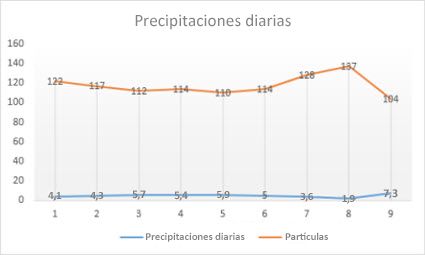
Tipos de gráficos de línea
-
Línea y línea con marcadores Mostrados
con o sin marcadores para indicar valores de datos individuales, los
gráficos de líneas pueden mostrar tendencias a lo largo del tiempo o
categorías equidistantes, especialmente cuando hay muchos puntos de
datos y el orden en el que se presentan es importante. Si hay muchas
categorías o los valores son aproximados, use un gráfico de líneas sin
marcadores.
-
Línea apilada y línea apilada con marcadores Tanto
si se muestran con o sin marcadores para indicar valores de datos
individuales, los gráficos de líneas apiladas permiten mostrar la
tendencia de la contribución que hace cada valor a lo largo del tiempo o
categorías distribuidas de forma uniforme.
-
Línea 100% apilada y línea 100% apilada con marcadores Tanto
si se muestran con o sin marcadores para indicar valores de datos
individuales, los gráficos de líneas apiladas permiten mostrar la
tendencia del porcentaje en que contribuye cada valor a lo largo del
tiempo o categorías distribuidas de forma uniforme. Si hay muchas
categorías o los valores son aproximados, use un gráfico de líneas 100%
apiladas sin marcadores.
Notas:-
Los gráficos de líneas funcionan mejor cuando tiene
varias series de datos en su gráfico (si solo tiene una serie de datos,
piense en usar un gráfico de dispersión en su lugar).
-
Los gráficos de líneas apiladas suman los datos, lo
que tal vez no sea el resultado deseado. Puede que no sea sencillo ver
que las líneas están apiladas, por tanto, considere la posibilidad de
usar otro tipo de gráfico de líneas o un gráfico de áreas apiladas como
alternativa.
-
Los gráficos de líneas funcionan mejor cuando tiene
varias series de datos en su gráfico (si solo tiene una serie de datos,
piense en usar un gráfico de dispersión en su lugar).
Gráficos circulares y de anillos
Los datos que se organizan en una columna o fila de una hoja de cálculo se pueden trazar en un gráfico circular. Los gráficos circulares muestran el tamaño de los elementos de una serie de datos, en proporción a la suma de los elementos. Los puntos de datos de un gráfico circular se muestran como porcentaje de todo el gráfico circular.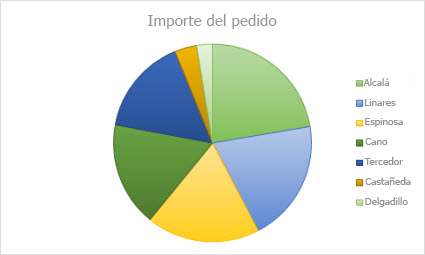
Piense en utilizar un gráfico circular cuando:
-
Solo haya una serie de datos.
-
Ninguno de los valores de sus datos son negativos.
-
Casi ninguno de los valores de sus datos son valores cero.
-
No tiene más de siete categorías, representando todas ellas partes de todo el gráfico circular.
Tipos de gráficos circulares
-
Gráficos circulares Los gráficos circulares muestran la contribución de cada valor a un total en un formato 2D.
Gráficos de anillos
En un gráfico de anillos se pueden representar datos organizados únicamente en columnas o en filas de una hoja de cálculo. Al igual que un gráfico circular, un gráfico de anillos muestra la relación de las partes con un todo pero puede contener más de una serie de datos.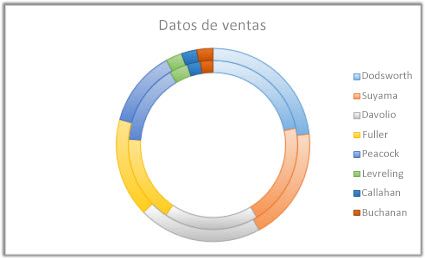
Tipos de gráficos de anillos
-
Anillos Los gráficos de
anillos muestran datos en anillos, donde cada anillo representa una
serie de datos. Si los porcentajes se muestran en etiquetas de datos,
cada anillo totalizará el 100%.
Nota: Los gráficos de anillos no son fáciles de leer. Puede que desee utilizar un gráfico de columnas apiladas o un gráfico de barras apiladas en su lugar.
Gráficos de barras
En un gráfico de barras se pueden trazar datos que se organizan en columnas o filas de una hoja de cálculo. Este tipo de gráfico muestra comparaciones entre elementos individuales. En un gráfico de barras, las categorías se organizan típicamente a lo largo del eje vertical y los valores a lo largo del eje horizontal.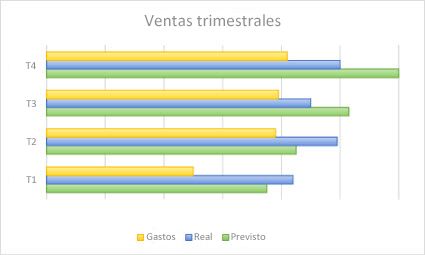
Piense en utilizar un gráfico de barras cuando:
-
Las etiquetas de eje son largas.
-
Los valores que se muestran son duraciones.
Tipos de gráficos de barras
-
Barras agrupadas Un gráfico de barras agrupadas muestra barras en formato 2D.
-
Barras apiladas Los gráficos de barras apiladas muestran la relación de elementos individuales con el conjunto en barras 2D.
-
Barras 100% apiladas Una
barra 100% apilada muestra barras 2D que comparan el porcentaje con que
cada valor contribuye a un total entre categorías.
Gráficos de área
En un gráfico de área se pueden trazar datos que se organizan en columnas o filas de una hoja de cálculo. Los gráficos de área se pueden usar para trazar el cambio con el tiempo y para llamar la atención en el valor total en una tendencia. Al mostrar la suma de los valores trazados, un gráfico de área también muestra la relación de las partes con un todo.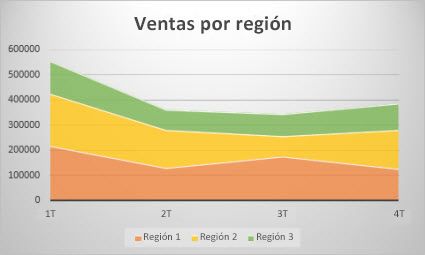
Tipos de gráficos de área
-
Área Los gráficos de áreas,
presentados en 2D, muestran la tendencia de los valores en el tiempo u
otros datos de categoría. Como norma, considere la posibilidad de usar
un gráfico de líneas en lugar de un gráfico de áreas no apilado, ya que
los datos de una serie pueden quedar ocultos por los de otra.
-
Áreas apiladas Los gráficos
de áreas apiladas muestran la tendencia de la contribución de cada valor
a lo largo del tiempo u otros datos de categoría en formato 2D.
-
Áreas 100% apiladas Los
gráficos de áreas 100% apiladas muestran la tendencia del porcentaje en
que cada valor contribuye a lo largo del tiempo u otros datos de
categoría.
Gráficos de dispersión
En un gráfico de dispersión se pueden trazar datos organizados en columnas y filas de una hoja de cálculo. Coloque los valores X en una fila o columna y, a continuación, introduzca los valores y correspondientes en las filas o columnas adyacentes.Un gráfico de dispersión tiene dos ejes de valores, un eje horizontal (X) y otro en el eje vertical (Y). Combina estos valores en puntos de datos únicos y los muestra en intervalos irregulares o agrupaciones. Los gráficos de dispersión se utilizan por lo general para mostrar y comparar valores numéricos, como datos científicos, estadísticos y de ingeniería.
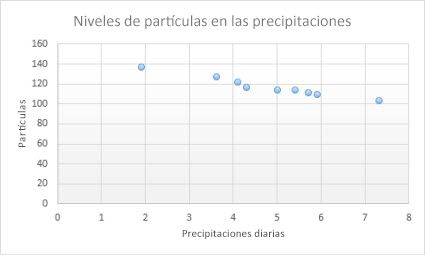
Piense en utilizar un gráfico de dispersión cuando:
-
Desea cambiar la escala del eje horizontal.
-
Desea convertir dicho eje en una escala logarítmica.
-
Los espacios entre los valores del eje horizontal no son uniformes.
-
Hay muchos puntos de datos en el eje horizontal.
-
Desea ajustar las escalas de ejes independientes de un
gráfico de dispersión para revelar más información acerca de los datos
que incluyen pares o conjuntos agrupados de valores.
-
Desea mostrar similitudes entre grandes conjuntos de datos en lugar de diferencias entre puntos de datos.
-
Desea comparar muchos puntos de datos sin tener en cuenta el
tiempo: cuantos más datos incluya en un gráfico de dispersión, mejores
serán las comparaciones que podrá realizar.
Tipos de gráficos de dispersión
-
Dispersión Este gráfico muestra puntos de datos sin conectar líneas para comparar pares de valores.
-
Dispersión con líneas suavizadas y marcadores y dispersión con líneas suavizadas Este
gráfico muestra una curva suavizada que conecta los puntos de datos.
Las líneas suavizadas se pueden mostrar con o sin marcadores. Use una
línea suavizada sin marcadores si hay muchos puntos de datos.
-
Dispersión con líneas rectas y marcadores ydispersión con líneas rectas Este
gráfico muestra líneas de conexión rectas entre los puntos de datos.
Las líneas rectas se pueden mostrar con o sin marcadores.
Otros gráficos
En un gráfico radial se pueden representar datos organizados únicamente en columnas o en filas de una hoja de cálculo. Los gráficos radiales comparan los valores agregados de varias serie de datos.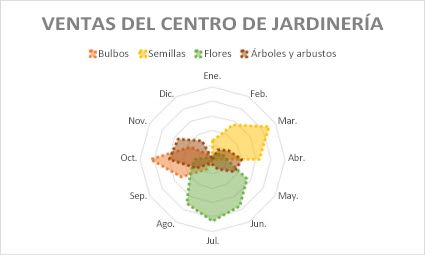
Tipo de gráficos radiales
-
Radial y radial con marcadores Con
o sin marcadores para puntos de datos individuales, los gráficos
radiales muestran cambios en valores relativos a un punto central.
-
Radial relleno En un gráfico radial relleno, el área cubierta con una serie de datos se rellena con un color.
Tipos de gráficos en Excel
Tipos de gráficos más utilizados
Estos son los tipos de gráficos más utilizados en Excel:
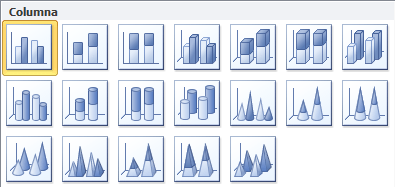
Gráficos de columna. Este tipo de gráfico hace un énfasis especial en las variaciones de los datos a través del tiempo. Las categorías de datos aparecerán en el eje horizontal y los valores en el eje vertical. Frecuentemente se compara este tipo de gráfico con los gráficos de barra, donde la diferencia principal es que en los gráficos de barra las categorías aparecen en el eje vertical.
Gráficos de línea. Un gráfico de línea muestra las relaciones de los cambios en los datos en un período de tiempo. Este gráfico es comparado con los gráficos de área, pero los gráficos de línea hacen un énfasis especial en las tendencias de los datos más que en las cantidades de cambio como lo hacen los gráficos de área.

Gráficos circulares. También conocidos como gráficos de pie (en inglés) o gráficos de pastel. Estos gráficos pueden contener una sola serie de datos ya que muestran los porcentajes de cada una de las partes respecto al total.

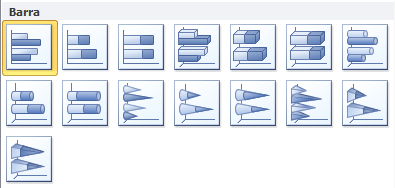
Gráficos de Barra. Un gráfico de barra hace un énfasis en la comparación entre elementos en un período de tiempo específico. Este tipo de gráfico incluye cilindros, conos y pirámides.
Gráficos de Área. Los gráficos de área muestran la importancia de los valores a través del tiempo. Un gráfico de área es similiar a un gráfico de línea, pero ya que el área entre las líneas está relleno, el gráfico de área le da una mayor importancia a la magnitud de los valores que lo que puede hacer un gráfico de línea.

Gráficos XY (Dispersión). Los gráficos de dispersión son útiles para mostrar la relación entre diferentes puntos de datos. Este tipo de gráfico utiliza valores numéricos para ambos ejes en lugar de utilizar categorías en alguno de los ejes como en los gráficos anteriores.

Existen otros tipos de gráficos en Excel como los de superficie, anillos, burbuja, pero los analizaremos en una publicación posterior. Los gráficos presentados el día de hoy son los tipos de gráficos más utilizados en Excel y pronto aprenderás a obtener el mayor provecho de cada uno de ellos.
REFERENCIAS- https://exceltotal.com/tipos-de-graficos-en-excel/- https://support.office.com/es-es/article/tipos-de-gr%C3%A1ficos-disponibles-10b5a769-100d-4e41-9b0f-20df0544a683#__toc365991014


Comentarios
Publicar un comentario